
البداية
الجزيرة وشريط المهام
XTop بيشتغل في الخلفية زي أي برنامج في شريط المهام. في تلات طرق توصله بيها:

- الجزيرة — كبسولة سودا صغيرة متعلّقة في نص حرف الشاشة، فوق كل النوافذ وفي كل أسطح المكتب الافتراضية. قرّب منها الماوس تطلّع لك الأربع خدمات، واضغط عليها تتفتح. فاضلة في مكانها، ولو شلت الشاشة اللي كانت عليها بتثبّت نفسها من تاني.
- أيقونة شريط المهام — كليك يسار يفتح اللوحة. كليك يمين يديك: فتح اللوحة، الملاحظات، اختبار الـ API، الأذكار (لما الوضع الإسلامي مفعّل)، Show island، البدء مع ويندوز، والخروج.
- Ctrl+Shift+Space — بيفتح ويقفل اللوحة من أي مكان.
ويندوز هو اللي بيقرر الأيقونة تبان في الشريط ولا تتخبّى في قايمة الـ ^. تقدر تسحبها من القايمة دي أو ليها، أو تظبّطها من Settings → Personalization → Taskbar → Other system tray icons.
ومش عايز الجزيرة أصلًا؟ اقفل إظهار الجزيرة وشغّل كل حاجة من أيقونة شريط المهام ومن الاختصار.
الخدمات الأربعة
قرّب الماوس من الكبسولة تتمدّ، وتشيل الأربع حاجات اللي بتفتحها أكتر حاجة.

| الزر | بيفتح | الاختصار |
|---|---|---|
| الملاحظات | الملاحظات — الدفتر العام | Ctrl+Shift+7 |
| اختبار الـ API | اختبار الـ API — تبويب مؤقت جديد | Ctrl+Shift+9 |
| الاجتماعات | الاجتماعات — النافذة، من غير تسجيل | Ctrl+Shift+1 |
| تسجيل جديد | تسجيل جديد — بيبدأ التسجيل على طول | Ctrl+Shift+3 |
واضغط على أي مكان في الكبسولة مش زرار، تتفتح لوحة فيها مشاريعك، ودردشة مع X، وتبويب جديد. كل ده في الجزيرة.
وأثناء تسجيل اجتماع

الكبسولة بتبقى ساعة. قرّب منها الماوس يطلع لك إيقاف مؤقت ولقطة شاشة وإيقاف. وزرار اللقطة بيخليك تسحب مستطيل على أي شاشة والصورة بتتحفظ جوه الاجتماع — شوف لقطات الشاشة.
لو خبّيت الجزيرة ورجّعتها والاجتماع لسه شغّال، هتلاقيها عارفة إن في تسجيل ماشي.
وCtrl+Shift+3 بيشتغل بنفس الطريقة — نفس المفتاح بيبدأ التسجيل وبيوقّفه، يعني عمرك ما هتحتاج تدوّر على النافذة.
اسأل X عن أي حاجة
الروبوت اللي على الكبسولة تقدر تسحبه على أي نافذة في الشاشة. X بيقرا النافذة دي ويفتح دردشة عنها — وبيرد باستخدام أداة الـ AI اللي عندك متثبّتة أصلًا، من غير أي مفتاح API. شوف X Agent.
قفل اللوحة مش خروج
قفل اللوحة بيسيب البرنامج شغّال. استخدم الخروج من XTop من قائمة شريط المهام عشان توقفه فعلًا.
اللوحة
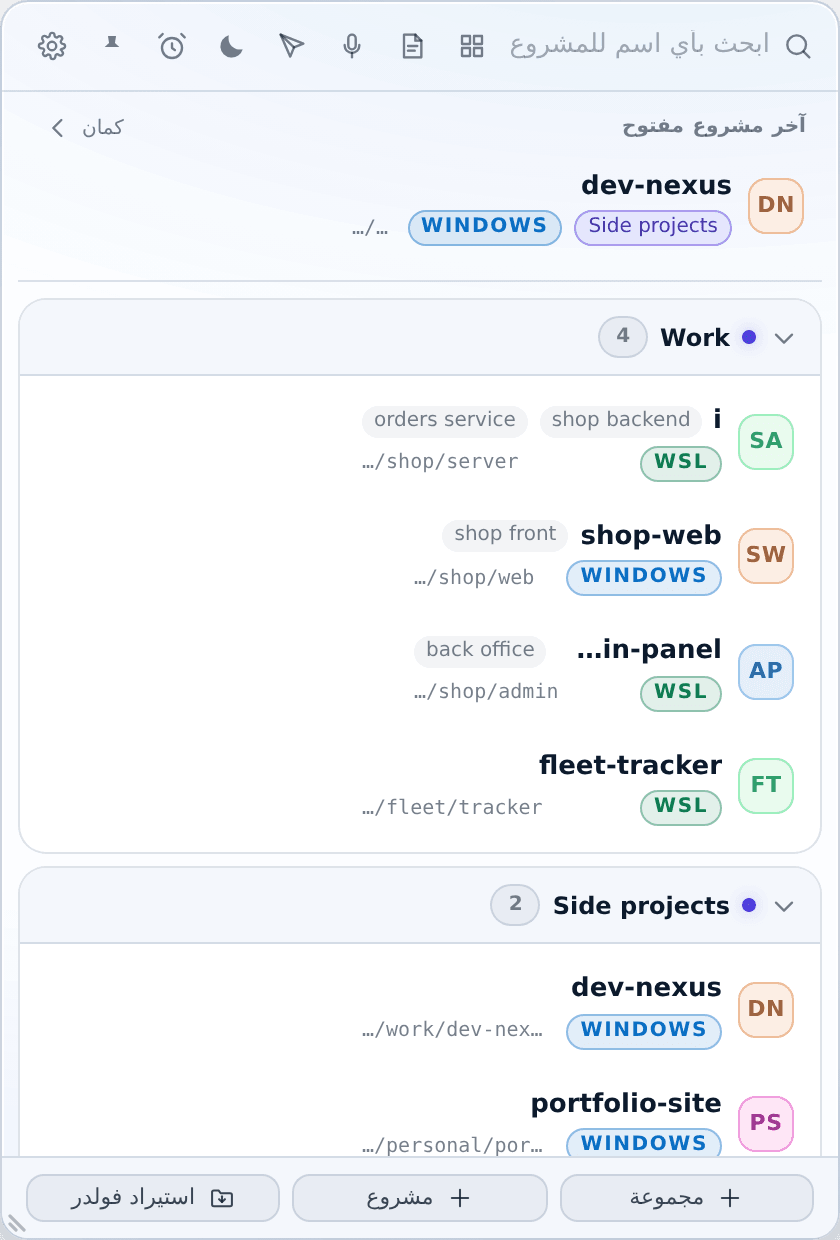
الهيدر من اليمين للشمال: البحث، تبديل العرض بين قائمة وبطاقات، الملاحظات، الاجتماعات، اختبار الـ API، الوضع الإسلامي، التذكيرات، التثبيت، والإعدادات.
الجسم بيعرض آخر مشروع فتحته، وسطر قصير لـ المفتوحة مؤخرًا، وبعدين المجموعات بتاعتك. الفوتر بيضيف مجموعة أو مشروع، أو بيستورد مجلد كامل.
اللوحة بتختفي لما تفقد التركيز، إلا لو ثبّتها.
أول مجموعة
- افتح اللوحة واضغط مجموعة في الفوتر. سمّيها — شغل، مشاريع جانبية، أي حاجة تناسبك.
- اضغط مشروع عشان تضيف واحد بإيدك، أو استيراد فولدر عشان توجّه البرنامج على مجلد ويفحصه: كل مجلد فرعي فيه
.gitأو ملف حزمة هيتعرض عليك، وإنت تختار اللي عايزه. - لكل مشروع، حدّد البيئة — ويندوز ولا WSL. دي اللي بتحدد إن "افتح ترمينال" معناها PowerShell ولا
wsl.exe -d Ubuntu --cd <path>.
وبعد كده اكتب في مربع البحث واضغط Enter. البرنامج كله متبني حوالين الدورة دي.
لغتين
الإنجليزي هو الافتراضي. حوّل للعربي من الإعدادات ← اللغة وكل النوافذ هتتعرض بالعربي وتتقلب لـ RTL على طول — حتى النوافذ اللي مفتوحة بالفعل. والاختيار بيتحفظ.
بعد كده
- اللوحة والمشاريع — البحث والأسماء البديلة والمجموعات وأزرار الصف.
- اختصارات الكيبورد — القائمة كاملة.
- الإعدادات — كل خيار وشرحه.